
U-NEXTの31日間無料トライアルを試す(公式サイト)
U-NEXT(ユーネクスト)の31日間無料トライアルは、映画やアニメが見放題になるだけでなく、最新作に使える600円分のポイントももらえて非常にお得な仕組みです。
でも、登録する「場所」や「タイミング」を間違えてしまうと、無料期間が適用されなかったり、月額料金が高くなってしまったりすることもあります。
この記事では、初めての方でも迷わずに、しかも損をせずにU-NEXTを始めるためのすべての手順と解約方法を画像付きで解説していきます。
【重要】U-NEXTに登録する前に知りたい、3つの注意する点について
実際に登録を始める前に、必ず次の3つの点をチェックしてください。これをしないと、「無料にならなかった」「思ってた料金と違う」というトラブルになることもあるんです。
1. 無料トライアル期間と料金発生のタイミング(日割りなしのワナ)
U-NEXTの月額料金(2,189円)は毎月1日に更新されます。ここで重要になるのは、「日割り計算がない」という点。
無料トライアルは「登録した日から31日間」きちんと無料ですが、無料期間が終わった「翌日」が含まれる月から、突然満額の請求が発生してしまいます。
▼損をしてしまうパターンの例(1月25日に登録した場合)
1月25日〜2月24日:31日間無料トライアル期間
2月25日:無料期間が終わった翌日。ここで2月分の月額料金(2,189円)が発生。
この例では、2月25日〜28日のわずか4日の利用に対して、1か月分の料金を支払うことになってしまいます。
続けて利用することを考えている場合には、月の初め(1日)に有料会員機関が始まるように登録するのがベストです。
ただ、まずは無料だけで試したいときには、無料期間内に解約すれば0円なので、いつ登録しても問題ないです。
2. iPhone・iPadユーザーは「Safari/Chrome」から登録必須
これが最大の落とし穴です。
iPhoneやiPadの「U-NEXTアプリ」から直接登録すると、決済方法がApple ID決済となって、月額料金が2,400円(税込)になってしまいます。
Webブラウザ(SafariやChrome)から公式サイト経由で登録すれば、ちゃんと2,189円(税込)で登録できます。
サービス内容は全く同じだから、必ずWebブラウザから登録しましょう!
3. 用意するもの・必要なもの
無料トライアルに登録するには、次のいずれかの決済情報の入力が必須です。
- クレジットカード(Visa / Master / JCB / Amex / Diners)
- キャリア決済(ドコモ / au / ソフトバンク・ワイモバイル)
- 楽天ペイ
注意:U-NEXTカード(ギフトコード)はNG
コンビニで売っている「U-NEXTカード(プリペイドカード)」を使って登録してしまうと、31日間無料トライアルの対象外になってしまうんです。
最初は必ずクレジットカードやキャリア決済などで登録してください。
【画像で解説】スマホで簡単!U-NEXTの登録手順(1分で完了)
では実際にスマートフォンWebブラウザ)を使って登録する手順を解説していきます。
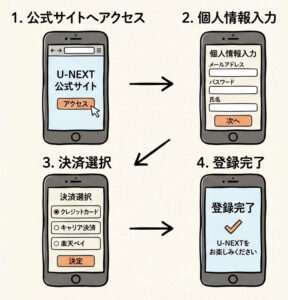
手順1. 公式サイトへアクセス~お客様情報の入力
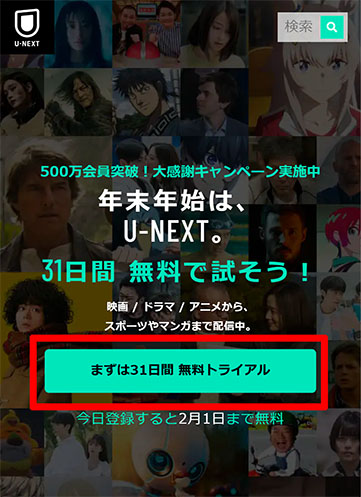
まず、次のリンクからU-NEXT公式サイトにアクセスします。
1.トップページの「まずは31日間 無料トライアル」ボタンをタップします。
2.「お客様情報」の入力画面になります。
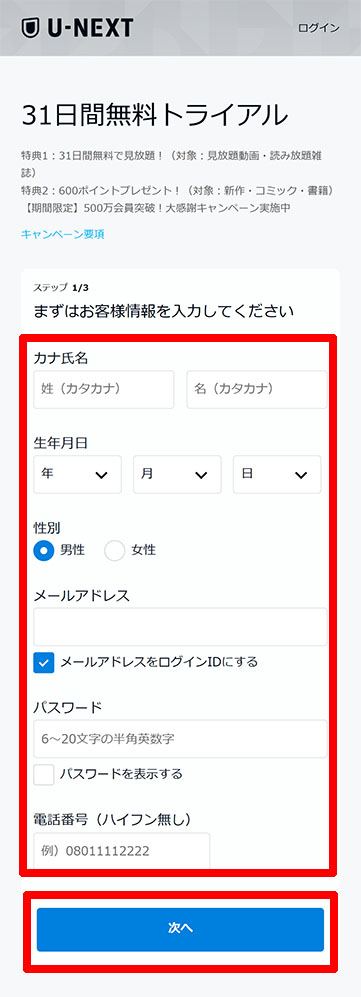
- 氏名(カナ)
- 生年月日
- 性別
- メールアドレス(これがログインIDになります)
- パスワード(6〜20文字の半角英数字)
- 電話番号
3.全部入力したら、「次へ」をタップします。
手順2. 決済方法を選んで入力
次に決済情報を入力します。ここで入力をしても、無料トライアル期間中(31日間)に解約すれば請求はされません。
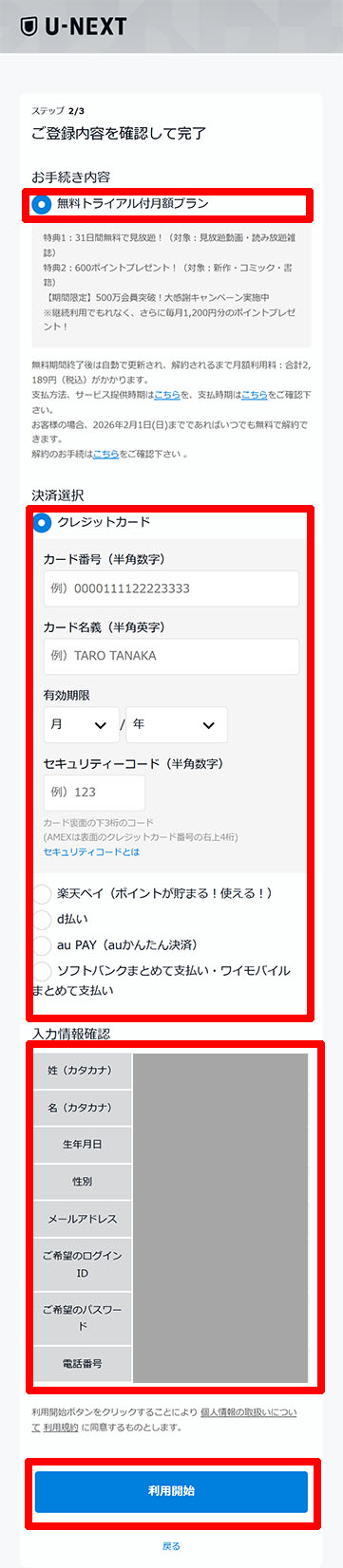
1.「お手続き内容」で「無料トライアル付き月額プラン」と表示されていることを確認します。
2.「決済選択」から希望の方法(クレジットカード、キャリア決済など)を選んで、情報を入力します。
3.画面を下へスクロールして、入力情報に間違いがないか確認します。
4.「利用開始」ボタンをタップします。
注意:スムーズに進めるコツ
キャリア決済を選ぶ場合に、Wi-Fiに繋いでいると認証エラーになることがあります。
このステップだけはWi-Fiをオフにして、スマホの回線で(4G/5G)で行うとスムーズです。
手順3.登録完了の確認とファミリーアカウントの設定
「ご登録ありがとうございました」という画面が出たら登録完了です!
次に「ファミリーアカウント」の追加画面が出てきますが、これは後からでも設定できます。なので今は「追加しない」を選んでスキップして大丈夫です。
登録完了のメールが届くはずなので、メールボックスを確認してください。
パソコン/その他の登録手順
スマホ以外で登録する場合のポイントを簡単にまとめます。
パソコン(pc)からの登録方法
基本的に、スマホと同じ流れで登録します。
1.ブラウザでU-NEXT公式サイトにアクセス。
2.「まずは31日間 無料トライアル」をクリック。
3.氏名、メールアドレス、クレジットカード情報などを入力して完了。
注意:パソコンの場合、キャリア決済が選択できない場合があるので、クレジットカードまたは楽天ペイの準備をおすすめします。
Fire TV Stick / Android TV からの登録方法
テレビの大画面で操作して登録することもできますが、リモコンで文字入力は大変です。
「スマホで登録→テレビ側でログイン」という方法が一番スムーズでおすすめです。
もしAmazon Fire TV Stickから直接登録する場合には、「Amazonアカウント」での決済になります。
管理がAmazon側に統合されるので便利ですが解約の時もAmazonのサイトから行う必要がある点に注意してください。
登録したらすぐにやっておきたい設定・活用法
登録が終わったら、損をすることなく使い倒すため、次の3つを確認しましょう。
1.600ポイントの使い道
無料トライアルの特典として、「600円分のポイント」が付与されています。
- 新作映画のレンタル(1本399円~)
- マンガ・書籍の購入
- 映画館のチケット割り引き(1,500ポイント〜なので、差額をチャージすれば利用可能)
このポイントは有効期限があるので(90日間)、早めに使い切りましょう。
2.アプリのダウンロードとログイン
Webでの登録が完了したら、スマホやタブレットにU-NEXTアプリ」をダウンロードして、設定したIDとパスワードでログインします。
【作品のダウンロード(オフライン再生)】ができるようになります。
Wi-Fi環境でダウンロードしておけば、外出先でもギガを消費せずに動画を楽しめますよ。
【画像付き】U-NEXTの解約方法(登録方法別に解説)
「解約しようと思ったのにボタンがない!」と焦ってしまう方の多くは、【登録したときの決済方法と違う場所】を探しています。
U-NEXTの解約の手順は、「どの方法で支払っているか」によって入り口が全く違っています。
まずは自分自身の決済方法を思い出して、次の2つのパターンから正しいものを選んでください。
パターンA:Webサイトから登録した場合(スマホ/PC共通)
もっとも一般的な方法です。
「Safari」や「Google Chrome」などのWebサイト経由で登録した場合の解約方法を解説します。
ここではスマホでの解約方法を説明しますが、基本的な流れはPCの場合も同じです。
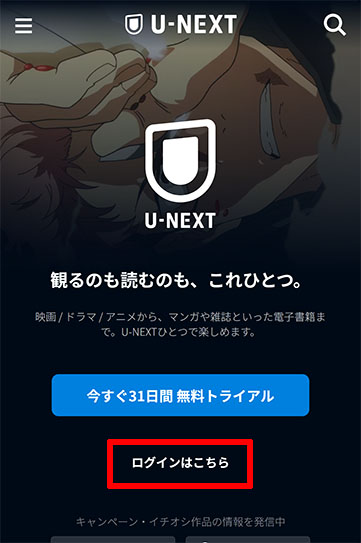
まず、SafariやChromeで「U-NEXT公式サイト」へアクセスして、「ログインはこちら」をタップ。
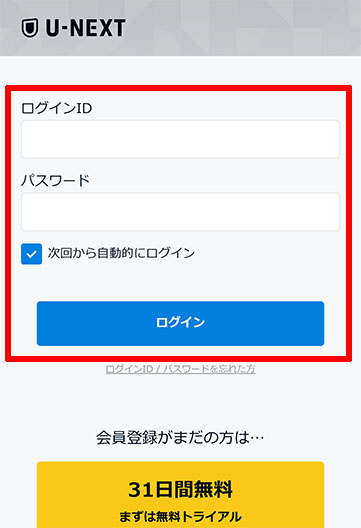
メインアカウントでログインします。
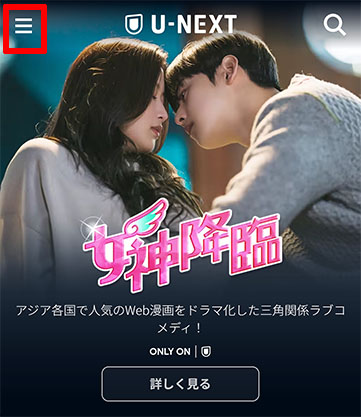
画面左上の [ Ξ ] をタップ。
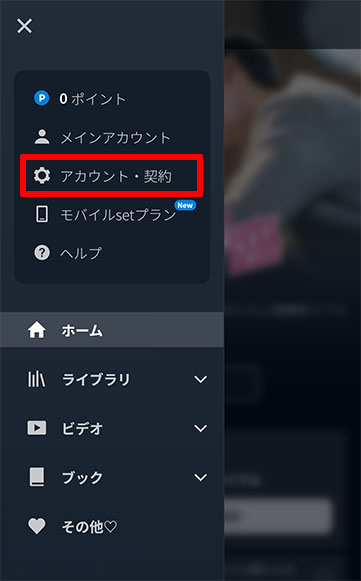
「アカウント・契約」をタップ。
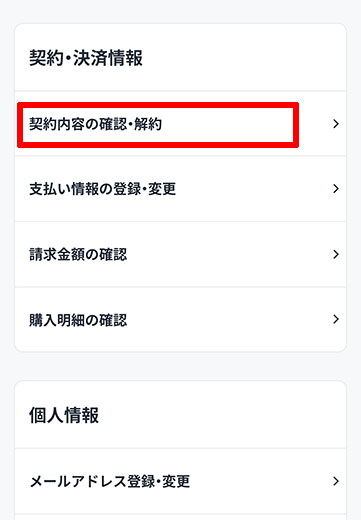
画面最下部までスクロールし「契約・決済情報」にある「 契約内容の確認・解約」をタップ。
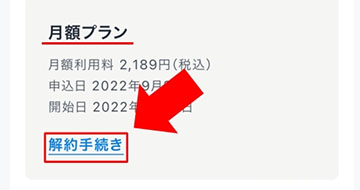
「解約手続き」をタップ。
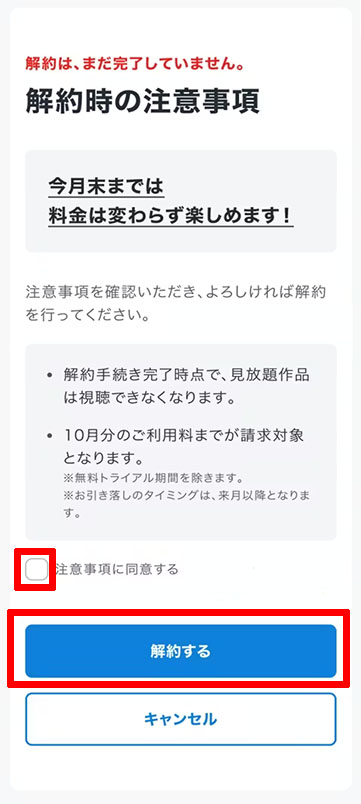
内容を確認して、問題なかったら「注意事項に同意する」にチェックを入れ、「解約する」をタップ。
解約完了です。
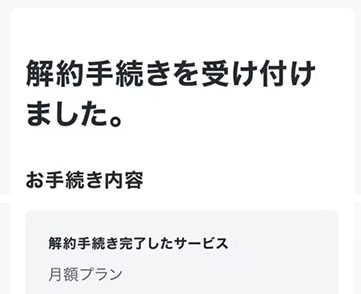
登録メールアドレスに「解約完了のお知らせ」が届いているか必ず確認しましょう。
パターンB:Amazon(Fire TV Stickなど)から登録した場合
Fire TV Stick上の操作でも解約できますが、PCやスマホからAmazonの公式サイトにアクセスするほうが確実です。
まずはAmazon公式サイトにログイン。
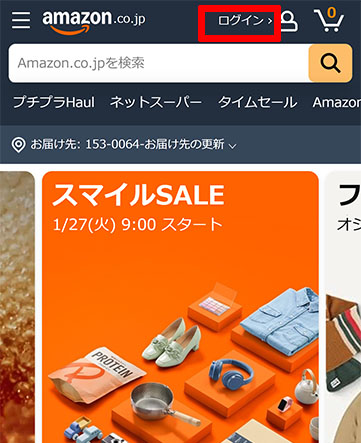
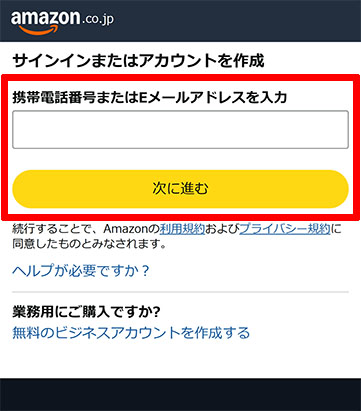
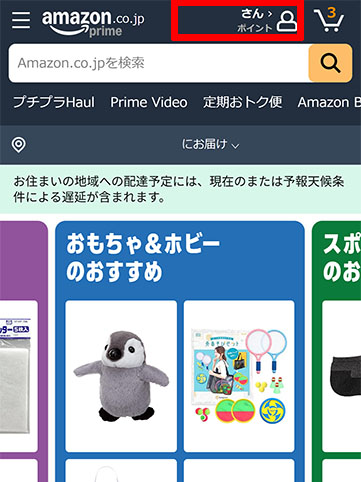
アカウントの部分をタップ。
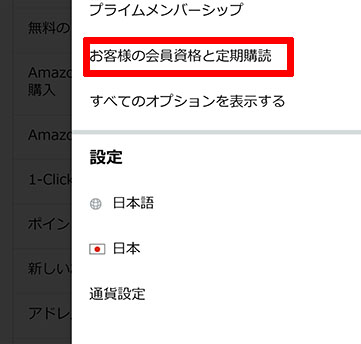
「お客様の会員資格と定期購読」をタップ。
「メンバーシップおよび購読」の画面になったら、画面をスクロールして、U-NEXTのアイコンの下の「アプリのサブスクリプション設定」をタップ。
次に「サブスクリプションをキャンセル」をタップ。
「キャンセル手続きを進める」をタップすると、キャンセルしたい理由を聞かれるので、適当にチェックを入れて「送信する」をタップすれば解約完了です。
まとめ
最後に、損をしないためのポイントをおさらいしておきます。
1.iPhoneユーザーも必ず「Webブラウザ」から登録するアプリは高い)
2.無料期間終了後の課金は「毎月1日」だから、継続するなら月初がお得。
3.U-NEXTカード(ギフトコード)は使わない(無料特典がつかない)
まずは31日間、自分に本当に合うサービスなのかどうかを無料で使い倒してみましょう。
もし気に入らなかったら期間内に解約すれば、お財布へのダメージはゼロです。